在追求極致品質的現代農業道路上,一些執著者不惜付出巨大代價。一則關于某農業企業家銷毀價值400萬元農產品的消息引發了廣泛關注。這位企業家并非因產品滯銷或質量問題而銷毀,而是出于對農業理想的堅持——他決心只生產自己認可的“元真梨”。
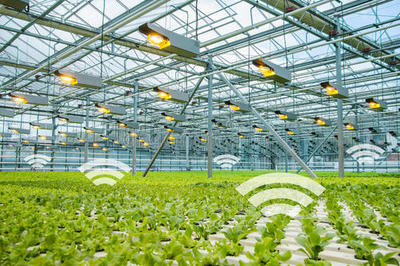
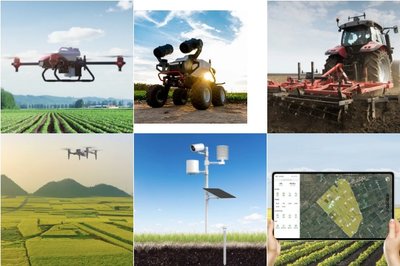
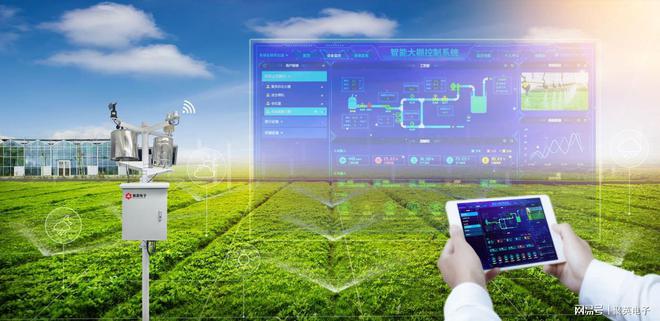
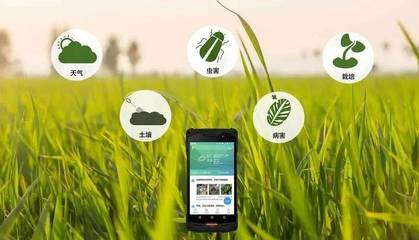
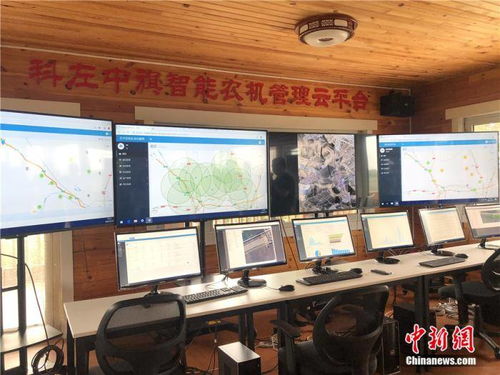
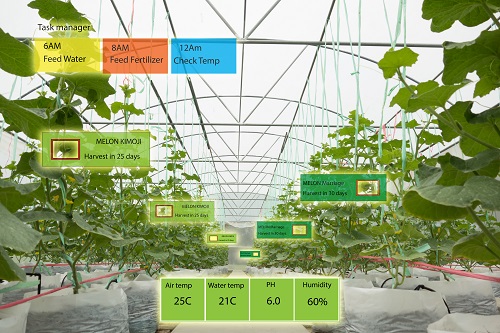
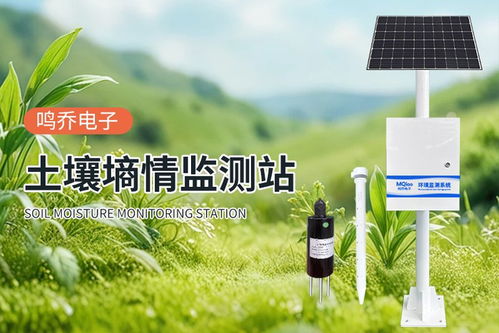
這位企業家多年來深耕梨樹種植,在傳統農業基礎上引入了智能農業管理系統。通過傳感器、物聯網和大數據分析,系統能夠精準監測土壤濕度、光照強度、氣溫變化等環境參數,并自動調節灌溉、施肥和病蟲害防治。在一次收獲季,他發現盡管梨子外觀符合市場標準,但糖度、口感和營養成分未達到他設定的“元真”標準——即自然生長、零化學殘留、風味純正的最高品質要求。
經過深思熟慮,他做出了一個大膽的決定:銷毀整批價值400萬元的梨子。這一舉動在行業內引起了震動,許多人質疑其經濟合理性,但他堅信,短期損失是為了長期品牌價值和農業可持續發展。他解釋說:“元真梨代表的是對自然規律的尊重和對消費者健康的負責。智能農業不是單純提高產量,更是為了在科技輔助下回歸農業本質。”
智能農業管理在這一過程中發揮了關鍵作用。系統不僅幫助優化生長環境,還通過數據追溯確保每一顆梨子從開花到成熟的全過程可控。銷毀決策正是基于系統收集的詳細生長數據,發現某些批次在關鍵生長期遭遇了無法逆轉的環境波動。這種嚴格的質量控制,雖然導致短期經濟損失,但為“元真梨”品牌的建立奠定了信任基礎。
這一事件折射出中國農業轉型中的深層思考:在產量與質量、短期利潤與長期價值之間如何平衡?越來越多農業從業者開始擁抱科技,但科技的應用目標值得深思。智能農業不應僅是效率工具,更應是實現綠色、健康、可持續農業的助推器。
銷毀400萬農產品看似極端,卻凸顯了農業理想主義的回歸。在食品安全日益受關注的今天,消費者對透明、自然農產品的需求不斷增長。這位企業家的行動或許是個例,但其背后的理念——以智能科技守護農業初心,值得整個行業借鑒。隨著5G、人工智能等技術在農業的深入應用,我們期待看到更多“元真梨”這樣的品質標桿,推動農業向更高效、更健康的方向發展。